
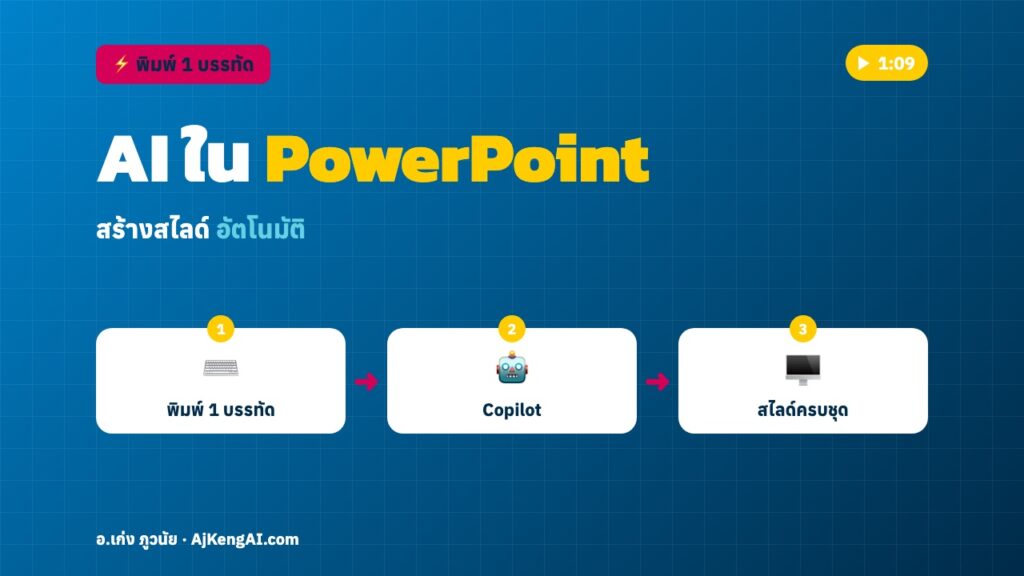
ทำสไลด์ใน PowerPoint ไม่ต้องเริ่มจากหน้าเปล่าแล้วครับ Copilot ใน PowerPoint ให้เรา พิมพ์หัวข้อแค่ 1 บรรทัด แล้วสร้างสไลด์ทั้งชุดให้

ขั้นตอน
- เปิด PowerPoint (Microsoft 365) แล้วสร้างงานนำเสนอใหม่
- กดปุ่ม Copilot บนแถบ Home
- เลือก Create a presentation about… แล้วพิมพ์หัวข้อ
- รอสักครู่ ได้สไลด์พร้อมเนื้อหาและรูป แล้วปรับแต่งต่อ
ตัวอย่างคำสั่ง
สร้างงานนำเสนอ 8 สไลด์ ภาษาไทย หัวข้อ "การใช้ AI เพิ่มยอดขายร้านค้าออนไลน์" สำหรับเจ้าของธุรกิจ SMEทำไมได้แค่ข้อความ ไม่ได้สไลด์
- ต้องสั่งผ่าน Copilot ที่อยู่ใน PowerPoint ไม่ใช่ Copilot แชตบนเว็บ
- ต้องใช้ Microsoft 365 + สิทธิ์ Copilot (มีค่าใช้จ่าย)
- ใช้ PowerPoint เวอร์ชันล่าสุด (Windows/Mac หรือเว็บ) และอัปเดตให้ครบ
💬 เสียงจากแฟนคลับในคลิปนี้
“อ.เก่งคะ หนูสร้างแล้ว Copilot ให้แต่ข้อมูลมา ไม่ได้สร้างเป็นสไลด์มา ไม่รู้ผิดตรงไหนค่ะ”
อ.เก่ง: ดูหัวข้อ “ทำไมได้แค่ข้อความ ไม่ได้สไลด์” ครับ ส่วนใหญ่เพราะสั่งผ่าน Copilot บนเว็บ
คุณนู๋ออย
“เสียตังไหมครับ”
อ.เก่ง: มีค่าใช้จ่ายครับ ต้องมี Microsoft 365 + สิทธิ์ Copilot
คุณ Hulk
“ต้องใช้ Windows เวอร์ชันไหนคะ”
อ.เก่ง: ดูข้อ 3 ในหัวข้อเดียวกันครับ
คุณ Panalee
ดูวิธีทำแบบเห็นภาพทุกขั้นตอน
อ่านแล้วอยากเห็นของจริง? ดูคลิปสั้นแค่ 1 นาที อ.เก่ง ทำให้ดูตั้งแต่ต้นจนได้ผลงานจริงครับ 👇
ถ้าชอบเทคนิคแบบนี้ กดติดตามเพจ อ.เก่ง ภูวนัย ไว้ได้เลยครับ มีทิปส์ใช้ AI เพื่อธุรกิจและการทำงานมาให้ทุกสัปดาห์ 🙏