
ลองนึกภาพตามนะครับทุกคน เช้าวันจันทร์ เปิดแชท Gemini มา พิมพ์แค่ @ แล้วเลือกผู้ช่วยที่เรา “สอนงาน” ไว้แล้ว ใส่ข้อมูลสินค้าลงไปปุ๊บ ได้คำบรรยายสินค้าในโทนแบรนด์เราทันที ไม่ต้องอธิบายใหม่ทุกครั้ง
นี่แหละครับ Gemini Skills ฟีเจอร์ใหม่ที่ Google เริ่มทยอยเปิดให้ใช้ตั้งแต่ 13 ต.ค. 2569 และใช้ได้ฟรีกับบัญชี Google ปกติ วันนี้ผมจะพาสร้าง Skill แรกของทุกคน หลัก ๆ มีแค่ 3 ขั้นตอน ใหญ่ ๆ ครับ
Gemini Skills คืออะไร? เข้าใจใน 1 นาที
ผมเปรียบง่าย ๆ แบบนี้นะครับ Skill ก็เหมือนการรับพนักงานใหม่ 1 คน แล้วเขียนคู่มือการทำงานให้เขาครั้งเดียว ในคู่มือบอกว่างานนี้คืออะไร ทำทีละขั้นยังไง ใช้โทนภาษาแบบไหน ผลงานหน้าตาเป็นยังไง
เมื่อก่อนเวลาใช้ AI ทุกคนต้องพิมพ์อธิบายงานใหม่ทุกครั้ง หรือไปขุด Prompt เก่าในโน้ตมาวาง เสียเวลาหลายนาทีทุกรอบ ตอนนี้แค่พิมพ์ @ เลือก Skill ปุ๊บ Gemini ก็ทำตามคู่มือเราเป๊ะ ๆ เลยครับ
เจ๋งกว่านั้นคือ ถ้าเปิด Skill ไว้ Gemini จะหยิบมาใช้เองอัตโนมัติเมื่อเห็นว่างานที่เราสั่งตรงกับ Skill นั้น และใช้หลาย Skill ร่วมกันในงานเดียวก็ได้ด้วยครับ
เตรียมอะไรบ้างก่อนเริ่ม?
- บัญชี Google ส่วนตัว (Gmail) อายุ 18 ปีขึ้นไป
- เปิด Keep Activity ในแอป Gemini ไว้
- เปิดที่ gemini.google.com บนคอม (แนะนำ เพราะเห็นเมนูครบที่สุด) หรือแอป Gemini บนมือถือก็ได้
- ไม่ต้องสมัครแพ็กเกจเสียเงิน Skill ใช้ได้ฟรีครับ
สร้าง Gemini Skill แรก ทำยังไง? (3 ขั้นตอน)
- เปิดหน้าทักษะ: เข้า gemini.google.com แล้วกดเมนู ปรับแต่ง (Customize) ที่แถบด้านซ้าย จากนั้นกดแท็บ ทักษะ (Skills) ด้านบน
- ให้ Gemini ช่วยร่างคู่มือ: กดปุ่ม สร้าง › สร้างด้วย Gemini แล้ววาง Prompt ด้านล่างนี้ลงไปปุ๊บ Gemini อาจถามรายละเอียดเพิ่มนิดหน่อย แล้วร่างชื่อ คำอธิบาย และขั้นตอนการทำงานให้ครบ
- เช็กการ์ดทักษะที่ได้: ตอนผมทดสอบจริง Gemini สร้างและบันทึกให้อัตโนมัติเลย ไม่ต้องกดปุ่มเพิ่ม จะเห็นการ์ดชื่อทักษะโผล่ในแชท ถ้าอยากแก้ ก็พิมพ์บอกในแชทได้เลยครับ
📌 ทำได้เลยวันนี้: Prompt สร้าง Skill เขียนคำบรรยายสินค้า
ช่วยสร้าง Skill ชื่อ product-description สำหรับร้านของผม

ร้าน: [ชื่อร้าน] ขาย [ประเภทสินค้า] ลูกค้าหลักคือ [กลุ่มลูกค้า]
โทนภาษา: เป็นกันเอง สนุก อ่านง่าย ใช้คำว่า "ครับ"

เมื่อผมส่งชื่อสินค้า ราคา และจุดเด่น ให้ทำแบบนี้ทุกครั้ง:
1. พาดหัวสั้น ไม่เกิน 10 คำ ที่ทำให้อยากซื้อ
2. คำบรรยาย 3 ประโยค เน้นประโยชน์ที่ลูกค้าได้
3. จุดเด่น 3 ข้อ แบบ bullet
4. แฮชแท็ก 5 อัน
5. ทำ 2 เวอร์ชัน: สำหรับหน้าเว็บ และสำหรับโพสต์ Facebook

ถ้าข้อมูลไม่ครบ ให้ถามผมก่อนเขียน
เรียกใช้ Skill ยังไง?
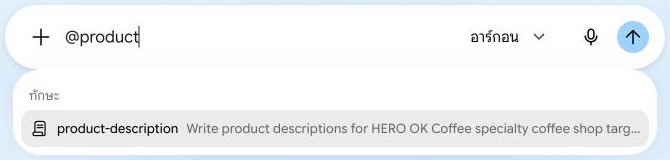
- เรียกเอง: ในช่องแชทพิมพ์ @ ตามด้วยชื่อทักษะ (เช่น @product) แล้วเลือกจากรายการ จากนั้นพิมพ์งานต่อได้เลย เช่น “ลาเต้เย็น 65 บาท นมสดแท้ หวานน้อย” (บางเครื่องใช้ปุ่มลัด / แทน)
- ให้ Gemini หยิบเอง: ถ้า Skill เปิดอยู่ Gemini จะเลือกใช้เองเมื่องานตรงกับคำอธิบายของ Skill
- ผสมหลาย Skill: เช่น Skill เขียนคำบรรยายสินค้า + Skill เขียนอีเมล ในงานเดียวกัน
- ปิด/แก้/ลบ Skill: ทำที่หน้า ปรับแต่ง › ทักษะ เท่านั้น (ทำในหน้าแชทไม่ได้) กดที่ทักษะแล้วเลือกปิดใช้งาน แก้ไข หรือลบได้ครับ
ผมลองทดสอบจริงแล้ว! ผลเป็นแบบนี้ครับ
ผมลองทำตามขั้นตอนข้างบนในบัญชี Gemini ของผมจริง ๆ เมื่อ 21 ต.ค. 2569 ครับทุกคน ใช้ร้านกาแฟตัวอย่าง HERO OK Coffee ในแอปภาษาไทย เมนูจะชื่อ ปรับแต่ง › ทักษะ แบบนี้เลย
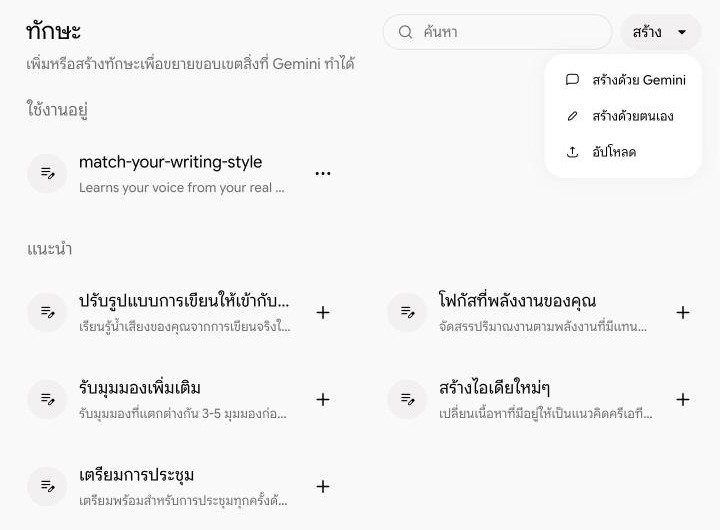
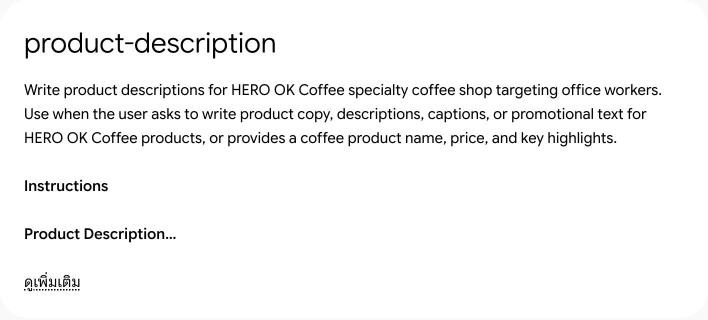
กด สร้างด้วย Gemini แล้ววาง Prompt ไปปุ๊บ ไม่ถึงนาที Gemini ก็สร้างทักษะให้พร้อมใช้งาน ไม่ต้องกดบันทึกเองด้วยครับ
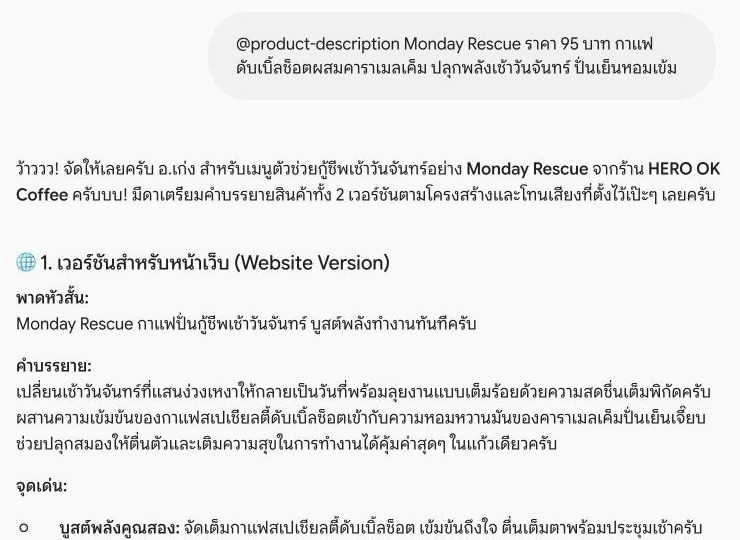
คราวนี้มาลองใช้จริงครับ เปิดแชทใหม่ พิมพ์ @ ตามด้วยชื่อทักษะ
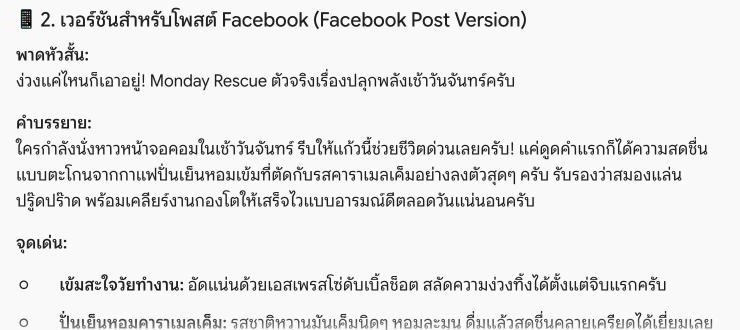
ผมส่งเมนู Monday Rescue ราคา 95 บาท พร้อมจุดเด่นสั้น ๆ เข้าไป โอ้โห ได้พาดหัว คำบรรยาย 3 ประโยค จุดเด่น 3 ข้อ และแฮชแท็ก ครบตามคู่มือ แถมลงท้ายด้วย “ครับ” ตามโทนที่สั่งไว้ทุกประโยคเลยครับ
📌 เคสจริง: 4 Skill ที่เจ้าของธุรกิจและคนทำงานควรมี
- เทพนักเขียนหน้าร้าน — เขียนคำบรรยายสินค้าลงเว็บและโพสต์ ร้านออนไลน์ที่มีสินค้า 50 ชิ้น จากเดิมนั่งเขียนทีละชิ้นทั้งวัน ตอนนี้ส่งข้อมูลทีละรายการ ได้คำบรรยายโทนเดียวกันทุกชิ้น
- เทพบัญชีมือขวา — แปลงรายการเดินบัญชี (Statement) เป็นตารางสวย ๆ แยกรายรับ-รายจ่าย (Google ยกตัวอย่างนี้ไว้เองเลยครับ)
- เทพแอดมินตอบแชท — ใส่ราคา โปรโมชัน เวลาเปิดร้าน แล้วให้ร่างคำตอบลูกค้าในโทนแบรนด์ เหมาะกับคลินิก ร้านอาหาร ร้านกาแฟ
- เทพเลขาฯ ประชุม — วางโน้ตประชุมปุ๊บ ได้สรุป 5 บรรทัด + ใครต้องทำอะไร ภายในวันไหน
เคล็ดลับให้ Skill เก่งขึ้นแบบมือโปร
- เขียนคำอธิบาย (Description) ให้ชัด ว่าใช้ตอนไหน เพราะ Gemini ใช้คำอธิบายนี้ตัดสินใจว่าจะหยิบ Skill มาใช้เองหรือไม่
- ใส่ตัวอย่างผลงานที่ชอบ 1–2 ชิ้นไว้ในคำสั่ง ผลลัพธ์จะออกมาตรงสไตล์เรามาก ๆ
- แนบไฟล์อ้างอิงได้ เช่น PDF หรือรูป JPG/PNG (ไฟล์ Word/Excel ยังแนบไม่ได้ ให้แปลงเป็น PDF ก่อน)
- สร้างได้ไม่จำกัด แต่เปิดใช้งานพร้อมกันได้สูงสุด 100 Skill ครับ
ใครเคยใช้ Gems อยู่ ต้องทำอะไรไหม?
ไม่ต้องตกใจนะครับ Google จะค่อย ๆ เปลี่ยน Gems เป็น Skills ให้อัตโนมัติ บัญชีส่วนตัวเริ่มประมาณเดือน พ.ย. 2569 ส่วนบัญชีบริษัท (Workspace) ประมาณเดือน มี.ค. 2570 ถ้าอยากใช้ก่อน ก็สร้างใหม่ตามขั้นตอนด้านบนได้เลยครับ
สรุปเอาไปใช้ทันที 3 ข้อ
- เลือกงาน 1 อย่างที่ทำซ้ำทุกวัน แล้วเปลี่ยนเป็น Skill วันนี้เลย
- ให้ Gemini ช่วยร่างคู่มือด้วย สร้างด้วย Gemini ไม่ต้องเขียนเองทั้งหมด
- ใช้ไป 1 สัปดาห์ แล้วกลับมาแก้คำสั่งให้เก่งขึ้นเรื่อย ๆ เหมือนสอนงานพนักงานใหม่
คนที่ได้เปรียบในยุค AI ไม่ใช่คนที่พิมพ์ Prompt เก่งที่สุดนะครับ แต่คือคนที่ สอนงานครั้งเดียว แล้วให้ AI ทำซ้ำให้ทุกวัน ยังไม่สายครับ เริ่มจาก Skill แรกวันนี้ แล้วจะรู้ว่าประหยัดเวลาไปเยอะมาก
ผม อ.เก่ง ภูวนัย แล้วเจอกันบทความหน้าครับ 🙏
คำถามที่พบบ่อย
Gemini Skills ใช้ฟรีไหม?
ใช้ฟรีครับ สร้างและใช้ Skill ได้โดยไม่ต้องสมัคร Google AI แบบเสียเงิน ยกเว้นฟีเจอร์ Tasks และการตั้งเวลาที่ต้องใช้แพ็กเกจ
ใช้ Gemini Skills บนมือถือได้ไหม?
ได้ครับ ใช้ได้ในแอป Gemini บนมือถือ แอปบน Mac และเว็บ gemini.google.com แต่การอัปโหลดไฟล์ Skill (SKILL.md) ตอนนี้ทำได้บนเว็บและแอป Mac เท่านั้น
Gemini Skills ต่างจาก Gems ยังไง?
Skills คือรุ่นต่อยอดของ Gems ครับ เรียกใช้ด้วยการพิมพ์ @ ได้ทุกแชท ผสมหลาย Skill ในงานเดียวได้ และ Gemini หยิบมาใช้เองเมื่องานตรงกัน Google จะแปลง Gems เดิมเป็น Skills ให้อัตโนมัติ
เขียนคำสั่ง Skill เป็นภาษาไทยได้ไหม?
ได้ครับ ผมทดสอบจริงแล้ว พิมพ์คำสั่งภาษาไทยทั้งหมด Gemini เข้าใจและตอบเป็นภาษาไทยตามโทนที่กำหนด ส่วนชื่อทักษะใช้ภาษาอังกฤษตัวพิมพ์เล็กคั่นด้วยขีด เช่น product-description
บัญชี Google ของบริษัท (Workspace) ใช้ได้หรือยัง?
ตอนนี้ Skills ในแอป Gemini เปิดให้บัญชีส่วนตัวก่อน ส่วน Skills ใน Google Workspace ของบริษัท Google แจ้งว่าเลื่อนออกไปก่อน ยังไม่มีกำหนดใหม่ครับ
แหล่งข้อมูล
- Google: Create & manage skills for Gemini Apps
- Google: About the transition from Gems to skills
- Google Workspace Updates: An update on the launch of skills in the Gemini app and Workspace (13 ต.ค. 2569)
อยากให้ทีมของคุณใช้ AI ได้แบบนี้?
อ.เก่ง ภูวนัย รับจัดอบรม AI เพื่อธุรกิจและการทำงาน ออกแบบตามโจทย์ของทีม ลงมือทำจริงในห้องเรียน ติดตามเทคนิคใหม่ ๆ ได้ที่เพจ อ.เก่ง ภูวนัย ครับ 🙏