
เจ้าของธุรกิจหลายคนมีไฟล์ยอดขายเต็มเครื่อง แต่ไม่มีเวลานั่งทำ Pivot หรือเขียนสูตร วันนี้แค่อัปโหลดไฟล์แล้วถามเป็นภาษาไทยว่า “เดือนไหนยอดตก เพราะอะไร” AI ก็คำนวณและทำกราฟให้ทันที
ผมคัด 7 AI วิเคราะห์ข้อมูลและ Excel ที่ดีที่สุดปี 2026 มาให้แล้ว บอกครบว่าแต่ละตัวเด่นเรื่องอะไร ใช้ฟรีได้แค่ไหน แพ็กเกจเท่าไหร่ และเหมาะกับใคร ครับ

ตารางเปรียบเทียบ 7 AI วิเคราะห์ข้อมูล
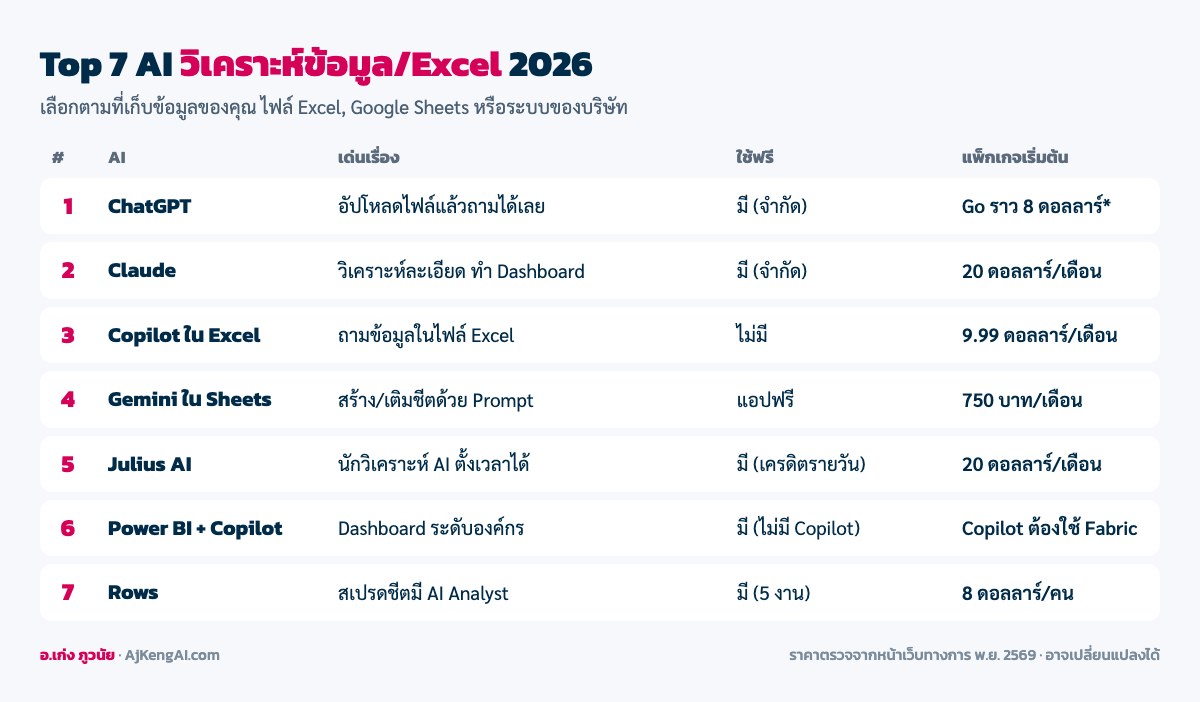
เลือก AI วิเคราะห์ข้อมูลใน 4 ขั้น
- ดูว่าข้อมูลอยู่ที่ไหน ไฟล์ Excel ลอง Copilot ใน Excel ชีตใน Google ลอง Gemini ฐานข้อมูลบริษัทลอง Power BI หรือ Julius
- ดูว่าต้องการผลแบบไหน คำตอบเร็ว ๆ ลอง ChatGPT Dashboard ที่กดดูได้ลอง Claude
- ลองกับไฟล์จริง 1 ไฟล์ ใช้ Prompt เดียวกันแล้วเทียบตัวเลขกับไฟล์ต้นฉบับ
- ถ้าต้องทำซ้ำทุกสัปดาห์ เลือกตัวที่ตั้งเวลาหรือเชื่อมข้อมูลอัตโนมัติได้
รีวิว 7 AI วิเคราะห์ข้อมูลทีละตัว
1. ChatGPT — อัปโหลด Excel แล้วถามได้เลย

อัปโหลดไฟล์ Excel หรือ CSV แล้วถามเป็นภาษาไทย ChatGPT จะรันโค้ดเบื้องหลังเพื่อทำความสะอาดข้อมูล คำนวณ ทำกราฟ และส่งออกไฟล์ให้
จุดเด่น
- รัน Python เบื้องหลัง คำนวณจริงและทำกราฟให้
- จัดการไฟล์ที่ข้อมูลรก รวมหลายชีต และส่งออกเป็น Excel ที่สะอาดแล้ว
- ใช้คู่กับ Deep Research เพื่อดูบริบทตลาดประกอบตัวเลข
ไอเดียใช้กับงานและชีวิต
- อัปโหลดยอดขายรายเดือน แล้วถามว่าสินค้าหรือสาขาไหนยอดตก
- ทำความสะอาดรายชื่อลูกค้าและลบรายชื่อซ้ำ
- ทำตารางสรุปแบบ Pivot พร้อมกราฟไว้ใช้ในประชุม
💳 แพ็กเกจ: Go ราว 8 ดอลลาร์/เดือน · Plus ราว 20 ดอลลาร์/เดือน (วิเคราะห์ข้อมูลเต็มรูปแบบ) · Pro เริ่มราว 100 ดอลลาร์/เดือน (ชื่อแผนตรวจจากหน้าเว็บทางการ ตัวเลขตามรายงาน ดูราคาเงินบาทในแอป)
🎯 เหมาะกับ: เจ้าของธุรกิจที่อยากได้คำตอบจากสเปรดชีตโดยไม่ต้องเขียนสูตร
⚠️ ข้อควรรู้: ไฟล์ใหญ่มากและแผนฟรีมีข้อจำกัด ควรสุ่มเช็กยอดรวมกับไฟล์ต้นฉบับทุกครั้ง
🔗 เว็บไซต์: chatgpt.com
2. Claude — วิเคราะห์ละเอียด ทำ Dashboard ให้กดดูได้

วิเคราะห์ไฟล์ข้อมูลด้วยการรันโค้ด แล้วสร้าง Dashboard แบบโต้ตอบได้ (Artifacts) และไฟล์ Excel ให้ทันที
จุดเด่น
- รันโค้ดวิเคราะห์ CSV/Excel และสร้างไฟล์ Excel จริง
- Artifacts เปลี่ยนผลวิเคราะห์เป็น Dashboard ที่กดดูและแชร์ได้
- แผนเสียเงินใช้ Claude for Microsoft 365 ทำงานกับไฟล์ Office ของเราได้
ไอเดียใช้กับงานและชีวิต
- อัปโหลดยอดขาย 6 เดือน แล้วขอ Dashboard แบบกดดูได้
- หาจุดที่ซ่อนอยู่ในข้อมูลต้นทุน เช่น สินค้าที่ขายแล้วขาดทุน
- ทำสเปรดชีตประมาณการกระแสเงินสด
💳 แพ็กเกจ: Pro 20 ดอลลาร์/เดือน หรือ 200 ดอลลาร์/ปี (ราว 17 ดอลลาร์/เดือน) · Max 100 ดอลลาร์/เดือน · Ultra 200 ดอลลาร์/เดือน ตามหน้าราคาทางการ
🎯 เหมาะกับ: เจ้าของธุรกิจและนักวิเคราะห์ที่อยากได้ Dashboard และการคิดวิเคราะห์อย่างรอบคอบ
⚠️ ข้อควรรู้: ข้อมูลชุดใหญ่จะใช้โควตาเร็ว และควรเช็กตัวเลขสำคัญอีกครั้ง
🔗 เว็บไซต์: claude.ai
3. Copilot ใน Excel — ถามข้อมูลในไฟล์ Excel ที่ใช้อยู่
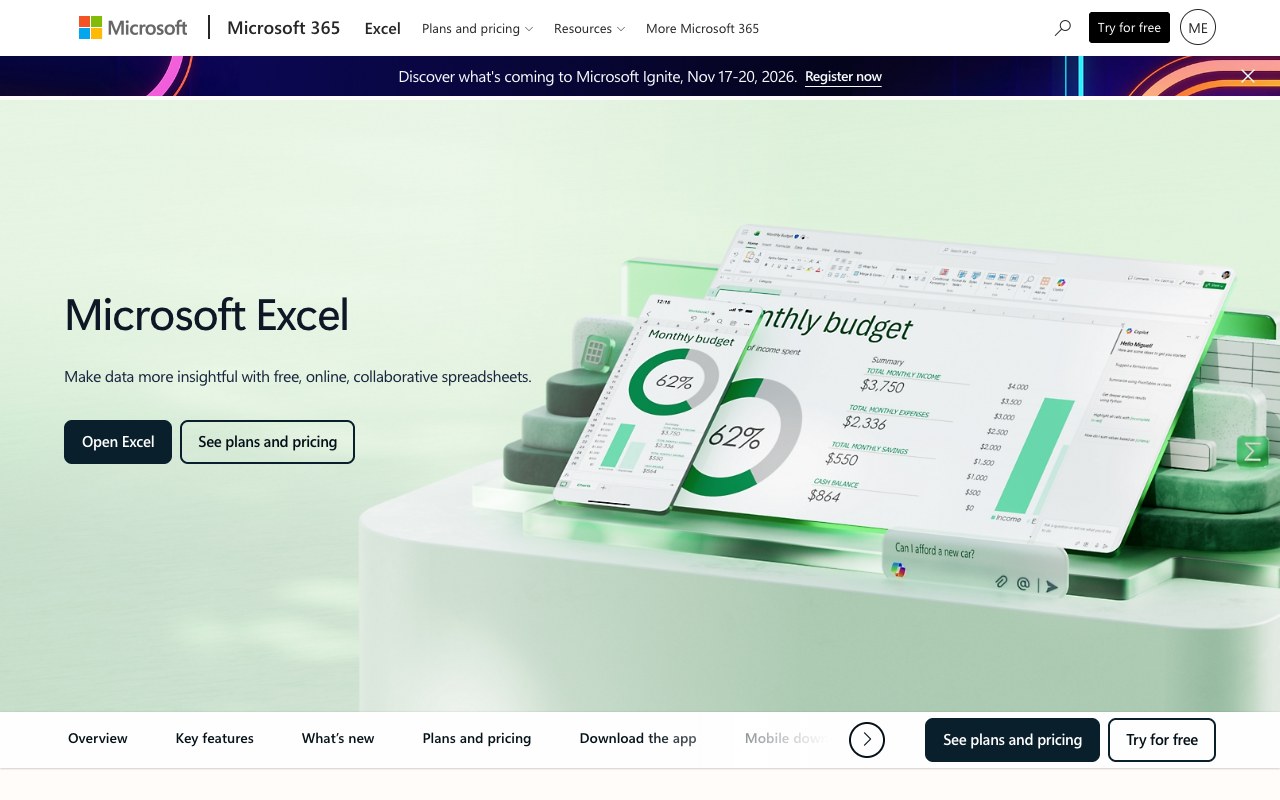
Copilot ใน Excel ช่วยเขียนสูตร วิเคราะห์ตาราง ทำกราฟ และแก้ชีตหลายขั้นตอนต่อเนื่องด้วย Agent Mode
จุดเด่น
- Agent Mode สร้างและแก้ชีตทีละขั้นใน Excel ให้เอง
- อธิบายและเขียนสูตร ชี้แนวโน้มและค่าผิดปกติ
- ทำงานกับไฟล์เดิมของเราได้เลย ไม่ต้องส่งออกไปที่อื่น
ไอเดียใช้กับงานและชีวิต
- ถามว่า “ไตรมาสที่แล้วสินค้าตัวไหนกำไรสูงสุด” จากชีตที่มีอยู่
- ให้สร้างสูตรคำนวณค่าคอมมิชชันหรือ VAT
- ทำชีตสรุปพร้อมกราฟส่งหัวหน้า
💳 แพ็กเกจ: Microsoft 365 Personal 9.99 ดอลลาร์/เดือน (99.99 ดอลลาร์/ปี) · Family 12.99 ดอลลาร์/เดือน · Premium 19.99 ดอลลาร์/เดือน ตามหน้าราคาทางการของสหรัฐฯ (ราคาในไทยดูที่หน้าเว็บ Microsoft)
🎯 เหมาะกับ: ออฟฟิศที่ใช้ Excel เป็นมาตรฐาน
⚠️ ข้อควรรู้: แผนส่วนตัวให้สิทธิ์ Copilot ใน Excel เฉพาะเจ้าของแผน และไฟล์ต้องอยู่ใน OneDrive พร้อมเปิดบันทึกอัตโนมัติ สั่งเป็นภาษาไทยได้ แต่ถ้าเรื่องสูตรภาษาอังกฤษมักแม่นกว่า
🔗 เว็บไซต์: www.microsoft.com/microsoft-365/excel
4. Gemini ใน Google Sheets — สร้างและเติมสเปรดชีตด้วยการพิมพ์สั่ง

แผง Gemini และฟีเจอร์ Fill with Gemini ใน Google Sheets ช่วยสร้าง วิเคราะห์ และเติมข้อมูลในสเปรดชีตด้วยภาษาธรรมดา
จุดเด่น
- สร้างและแก้ทั้งสเปรดชีตได้จาก Prompt เดียว (เปิดตัว เม.ย. 2569)
- Fill with Gemini จัดหมวด สรุป และดึงข้อมูลข้ามหลายเซลล์
- ดึงบริบทจาก Drive และ Gmail มาใช้ได้
ไอเดียใช้กับงานและชีวิต
- จัดรีวิวลูกค้า 1,000 รายการเป็นบวก/ลบ
- สร้างแม่แบบงบประมาณจากคำอธิบายสั้น ๆ
- สรุปยอดขายรายเดือนพร้อมกราฟ
💳 แพ็กเกจ: Google AI Plus 189 บาท/เดือน · Google AI Pro 750 บาท/เดือน · Google AI Ultra เริ่ม 3,500 บาท/เดือน ตามหน้าราคาทางการ
🎯 เหมาะกับ: ทีมที่ใช้ Google Workspace
⚠️ ข้อควรรู้: ต้องใช้แผน AI Pro/Ultra หรือ Workspace แผนธุรกิจ ฟีเจอร์ใหม่มักเปิดภาษาอังกฤษก่อน และยังยืนยันไม่ได้ว่า Fill with Gemini รองรับภาษาไทยแล้ว
🔗 เว็บไซต์: workspace.google.com/products/sheets
5. Julius AI — นักวิเคราะห์ข้อมูล AI ตั้งเวลารายงานได้

พื้นที่ทำงานนักวิเคราะห์ข้อมูล AI คุยกับสเปรดชีตและฐานข้อมูล ได้กราฟ รายงาน งานนำเสนอ และตั้งให้รันซ้ำตามเวลา
จุดเด่น
- แผนเสียเงินใช้โมเดลชั้นนำ เช่น GPT-6.1 Sol และ Claude Opus 5.5
- เชื่อม Google Drive, OneDrive, SharePoint และฐานข้อมูลอย่าง Postgres, BigQuery, Snowflake ในแผนสูง
- ตั้งเวลาให้วิเคราะห์ซ้ำอัตโนมัติ
ไอเดียใช้กับงานและชีวิต
- รายงานยอดขายรายสัปดาห์ที่รันเองทุกวันจันทร์
- ถามคำถามจากสเปรดชีตใน Google Drive โดยตรง
- เปลี่ยนผลวิเคราะห์เป็นสไลด์นำเสนอ
💳 แพ็กเกจ: Plus 20 ดอลลาร์/เดือน · Pro 45 ดอลลาร์/เดือน · Business 450 ดอลลาร์/เดือน (จ่ายรายปีลด 20%) ตามหน้าราคาทางการ
🎯 เหมาะกับ: ทีมที่ไม่ใช่สายเทคนิคแต่ต้องวิเคราะห์ข้อมูลบ่อย
⚠️ ข้อควรรู้: คิดเป็นเครดิต และแผนที่ไม่ใช่องค์กรเก็บไฟล์ไว้แค่ 7 วัน หน้าตาโปรแกรมเป็นภาษาอังกฤษ
🔗 เว็บไซต์: julius.ai
6. Power BI + Copilot — Dashboard ระดับองค์กร ถามเป็นภาษาคนได้
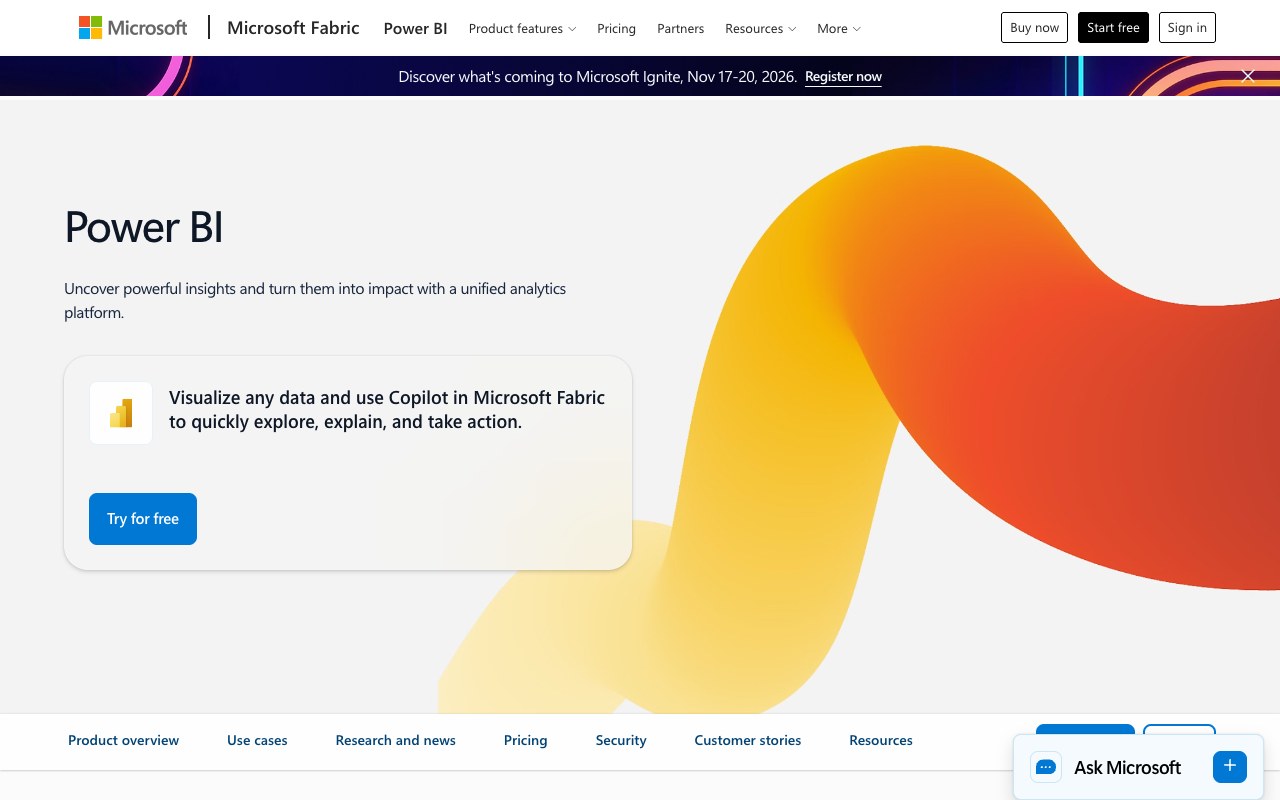
เครื่องมือทำ Dashboard ธุรกิจของ Microsoft ที่มี Copilot ช่วยสร้างหน้ารายงานและตอบคำถามจากข้อมูลด้วยภาษาธรรมดา
จุดเด่น
- Copilot สร้างหน้ารายงานและสรุปจากโมเดลข้อมูลของเรา
- Dashboard ระดับองค์กร เชื่อมแหล่งข้อมูลได้หลากหลาย
- แชร์ Dashboard ที่อัปเดตสดให้ทั้งบริษัทดู
ไอเดียใช้กับงานและชีวิต
- Dashboard ยอดขายสำหรับผู้บริหาร อัปเดตทุกวัน
- ถามว่า “ทำไมยอดเดือนมิถุนายนตก” จากหน้ารายงาน
- เทียบผลงานแต่ละสาขา
💳 แพ็กเกจ: Power BI Pro 14 ดอลลาร์/คน/เดือน · Premium Per User 24 ดอลลาร์/คน/เดือน (จ่ายรายปี ทั้งสองแผนยังไม่มี Copilot) · Copilot ต้องใช้ Microsoft Fabric capacity ราคาแปรผัน ตามหน้าราคาทางการ
🎯 เหมาะกับ: บริษัทขนาดกลางถึงใหญ่ที่มีทีมข้อมูล
⚠️ ข้อควรรู้: Copilot ต้องใช้ Fabric capacity แบบเสียเงิน ไม่ใช่แค่ไลเซนส์ Pro และต้องใช้เวลาเรียนรู้พอสมควร
🔗 เว็บไซต์: www.microsoft.com/power-platform/products/power-bi
7. Rows — สเปรดชีตยุคใหม่ มี AI Analyst ในตัว
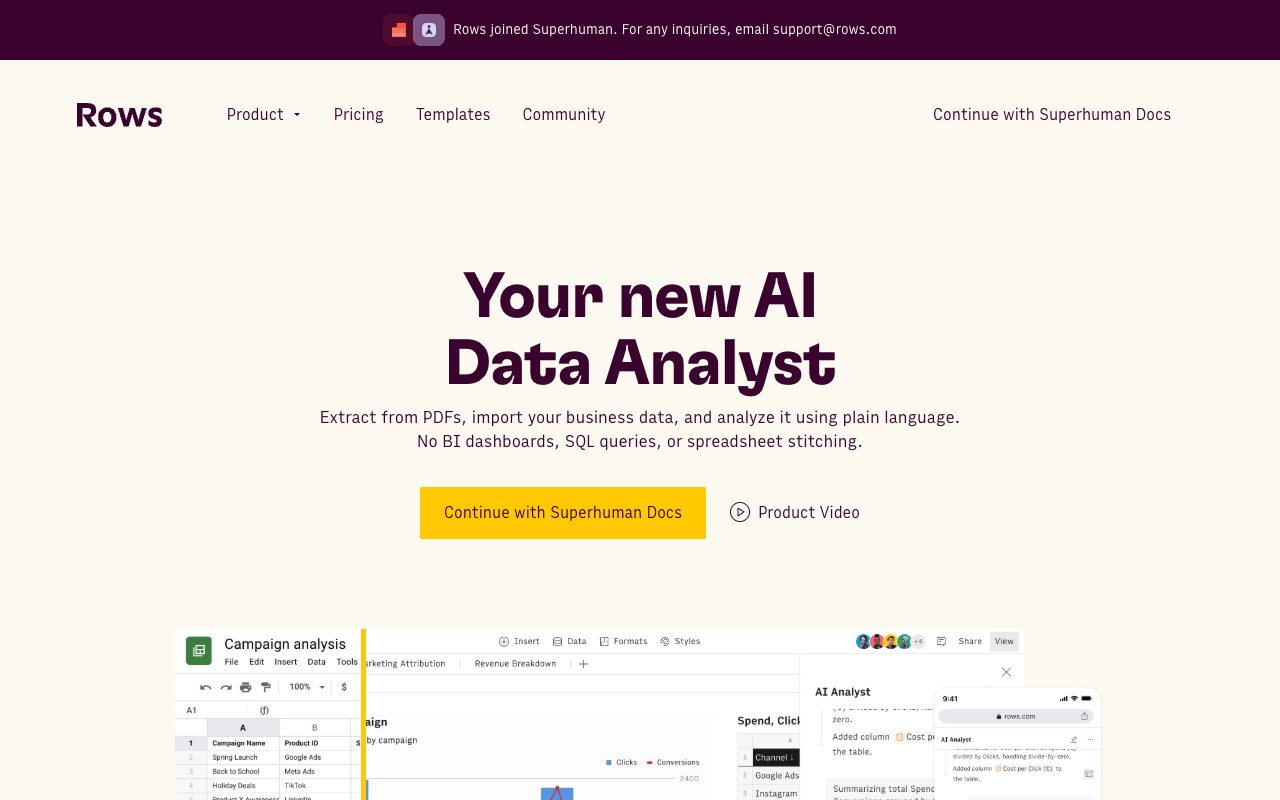
สเปรดชีตออนไลน์ที่มี AI Analyst ในตัว ดึงข้อมูลจาก PDF และเชื่อมข้อมูลสดจากเครื่องมือการตลาดได้
จุดเด่น
- คุยกับ AI Analyst เพื่อสร้างตาราง กราฟ และบทสรุป
- ดึงตารางจาก PDF หรือรูปภาพด้วย AI Vision
- เชื่อมข้อมูลโฆษณาและสถิติเว็บแบบอัปเดตอัตโนมัติ
ไอเดียใช้กับงานและชีวิต
- ดึงข้อมูลโฆษณาอัตโนมัติแล้วให้ AI สรุปทุกสัปดาห์
- ดึงตารางจากใบแจ้งหนี้ PDF
- เผยแพร่หน้ารายงานให้ทีมเปิดดูผ่านลิงก์
💳 แพ็กเกจ: Plus 8 ดอลลาร์/คน/เดือน (รายปี 6 ดอลลาร์) · Pro 79 ดอลลาร์ + 8 ดอลลาร์/คน/เดือน (รายปี 59 + 6 ดอลลาร์) ตามหน้าราคาทางการ
🎯 เหมาะกับ: นักการตลาดและทีมเล็กที่อยากได้สเปรดชีตที่ฉลาดขึ้น
⚠️ ข้อควรรู้: โควตา AI ในแผนฟรีน้อยมาก ยังยืนยันไม่ได้เรื่องภาษาไทย และหน้าเว็บแจ้งว่า Rows ได้เข้าร่วมกับ Superhuman แล้ว ควรติดตามการเปลี่ยนแปลงของบริการ
🔗 เว็บไซต์: rows.com
📌 Prompt วิเคราะห์ไฟล์ยอดขายให้ได้คำตอบที่ใช้ตัดสินใจได้
ไฟล์ที่แนบคือ [ยอดขาย/ต้นทุน/ข้อมูลลูกค้า] ช่วง [ระยะเวลา] ของธุรกิจ [ประเภทธุรกิจ]
1) สรุปตัวเลขสำคัญ 5 ตัว 2) หาจุดผิดปกติหรือสิ่งที่น่ากังวลไม่เกิน 3 ข้อ พร้อมตัวเลขยืนยัน
3) เสนอสิ่งที่ควรทำเรียงตามผลกระทบ 4) ทำกราฟที่สำคัญที่สุด 2 กราฟ
คำนวณจากไฟล์จริงด้วยโค้ดเท่านั้น ห้ามประมาณ และบอกว่าใช้คอลัมน์ไหนคำนวณ
สรุป: ใครควรเริ่มที่ตัวไหน
- เจ้าของธุรกิจที่มีไฟล์ Excel — ChatGPT หรือ Claude อัปโหลดแล้วถามได้เลย
- ออฟฟิศที่ใช้ Excel ทุกวัน — Copilot ใน Excel
- ทีมที่ใช้ Google Sheets — Gemini ใน Sheets
- ทีมที่ต้องการรายงานอัตโนมัติ — Julius AI หรือ Rows
- บริษัทที่มีทีมข้อมูล — Power BI + Copilot
คำถามที่พบบ่อย
AI ตัวไหนวิเคราะห์ Excel ได้ดีที่สุด?
ถ้าอยากอัปโหลดไฟล์แล้วถามได้ทันที ChatGPT และ Claude ทำได้ดีมาก ถ้าอยากทำงานในไฟล์ Excel เดิม ใช้ Copilot ใน Excel
ถามเป็นภาษาไทยได้ไหม?
ได้ครับ ChatGPT, Claude และ Gemini รับคำถามภาษาไทยและอ่านชื่อคอลัมน์ภาษาไทยได้
ตัวเลขจาก AI เชื่อได้แค่ไหน?
ตัวที่รันโค้ดคำนวณจริงจะแม่นกว่าการเดา แต่ควรสุ่มเช็กยอดรวมกับไฟล์ต้นฉบับทุกครั้งก่อนใช้ตัดสินใจ
มีตัวฟรีไหม?
ChatGPT, Claude, Julius AI และ Rows มีแผนฟรีแบบจำกัด ส่วน Copilot ใน Excel และ Gemini ใน Sheets ต้องใช้แผนเสียเงิน
อัปโหลดข้อมูลลูกค้าได้ไหม?
ควรตัดข้อมูลส่วนบุคคลออกก่อน หรือใช้แผนธุรกิจ/องค์กรที่มีการควบคุมข้อมูล
แหล่งข้อมูล
- ChatGPT Pricing
- Claude Pricing
- Microsoft 365 Plans
- Google AI Plans (Thailand)
- Julius AI Pricing
- Power BI Pricing
- Rows Pricing
อยากให้ทีมของคุณใช้ AI ได้แบบนี้?
อ.เก่ง ภูวนัย รับจัดอบรม AI เพื่อธุรกิจและการทำงาน ออกแบบตามโจทย์ของทีม ลงมือทำจริงในห้องเรียน ติดตามเทคนิคใหม่ ๆ ได้ที่เพจ อ.เก่ง ภูวนัย ครับ 🙏