
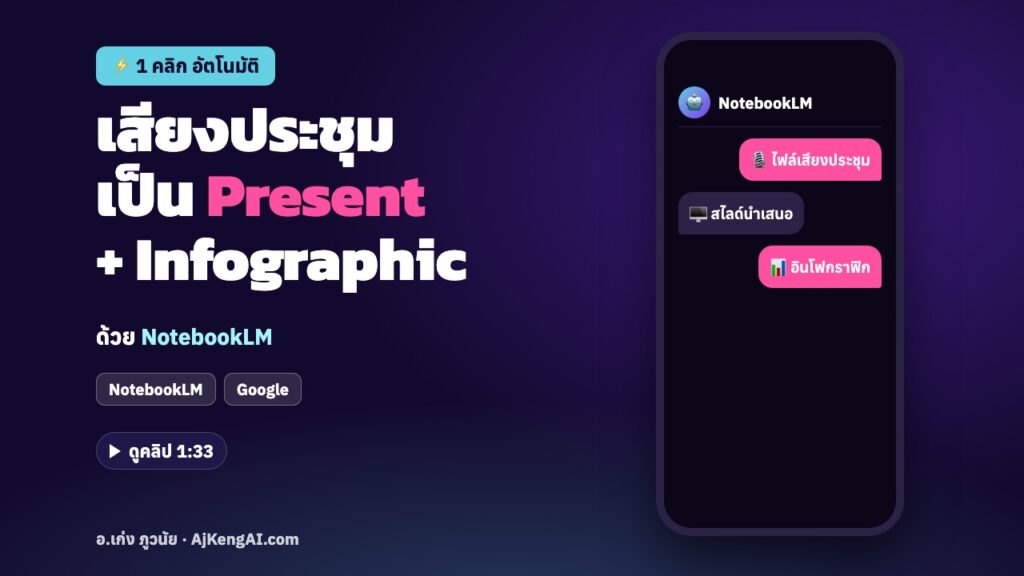
ประชุมเสร็จ ต้องทำสไลด์สรุปให้หัวหน้าอีก? ตอนนี้ NotebookLM เปลี่ยน เสียงประชุม เป็น สไลด์นำเสนอ และ อินโฟกราฟิก ได้ในคลิกเดียวครับ
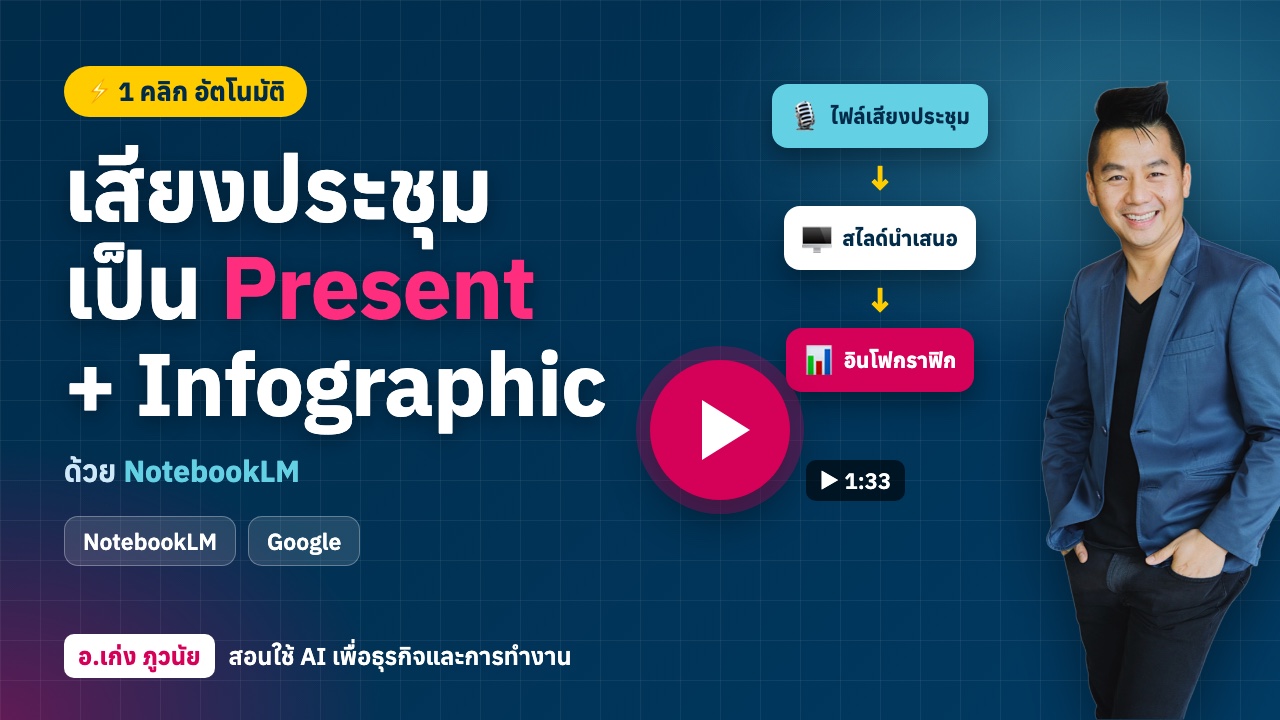
ขั้นตอน
- เปิด NotebookLM สร้าง Notebook ใหม่
- อัปโหลด ไฟล์เสียงประชุม
- ในแผง Studio กดสร้าง Slide Deck หรือ Infographic
- รอสักครู่ ได้สไลด์และอินโฟกราฟิกสรุปประชุม 🎉
ต่อยอดเป็นรายงานการประชุม
จากเสียงประชุมนี้ ทำรายงานการประชุมแบบทางการ:
วาระ / สาระสำคัญ / มติที่ประชุม / ผู้รับผิดชอบ / กำหนดเสร็จ
ยังใช้ฟังก์ชันสไลด์หรืออินโฟกราฟิกไม่ได้?
- ฟีเจอร์ใหม่มักทยอยเปิดให้ทีละบัญชี ลองรีเฟรชหรือรอสักระยะ
- ตรวจว่าใช้บัญชี Google ส่วนตัวหรือบัญชีองค์กรที่ผู้ดูแลเปิดให้ใช้แล้ว
- ลองเปลี่ยนภาษาแสดงผลเป็นภาษาอังกฤษชั่วคราว
อัดเสียงประชุมยังไงให้ได้ผลดี
วางมือถือไว้กลางโต๊ะ ลดเสียงรบกวน และให้แต่ละคนแนะนำชื่อก่อนพูด AI จะสรุปได้แม่นขึ้น
💬 เสียงจากแฟนคลับในคลิปนี้
“ผมประชุมทีครึ่งวัน 555”
อ.เก่ง: เหมาะเลยครับ อัปโหลดทั้งไฟล์ให้ NotebookLM สรุปแทนได้ 😄
คุณ Natthachet
“อยากทราบว่านำ Present การประชุมมาสรุปเป็นรายงานการประชุมได้ไหมครับ”
อ.เก่ง: ได้ครับ ดูหัวข้อ “ต่อยอดเป็นรายงานการประชุม” ด้านบน
คุณ Katechote
“ผมไม่สามารถใช้ฟังก์ชันสไลด์กับอินโฟกราฟิกได้ครับ ขอคำแนะนำหน่อยครับ”
อ.เก่ง: ดูหัวข้อ “ยังใช้ฟังก์ชันสไลด์หรืออินโฟกราฟิกไม่ได้?” ครับ
คุณ Tanat
ดูวิธีทำแบบเห็นภาพทุกขั้นตอน
อ่านแล้วอยากเห็นของจริง? ดูคลิปสั้นแค่ 2 นาที อ.เก่ง ทำให้ดูตั้งแต่ต้นจนได้ผลงานจริงครับ 👇
ถ้าชอบเทคนิคแบบนี้ กดติดตามเพจ อ.เก่ง ภูวนัย ไว้ได้เลยครับ มีทิปส์ใช้ AI เพื่อธุรกิจและการทำงานมาให้ทุกสัปดาห์ 🙏