
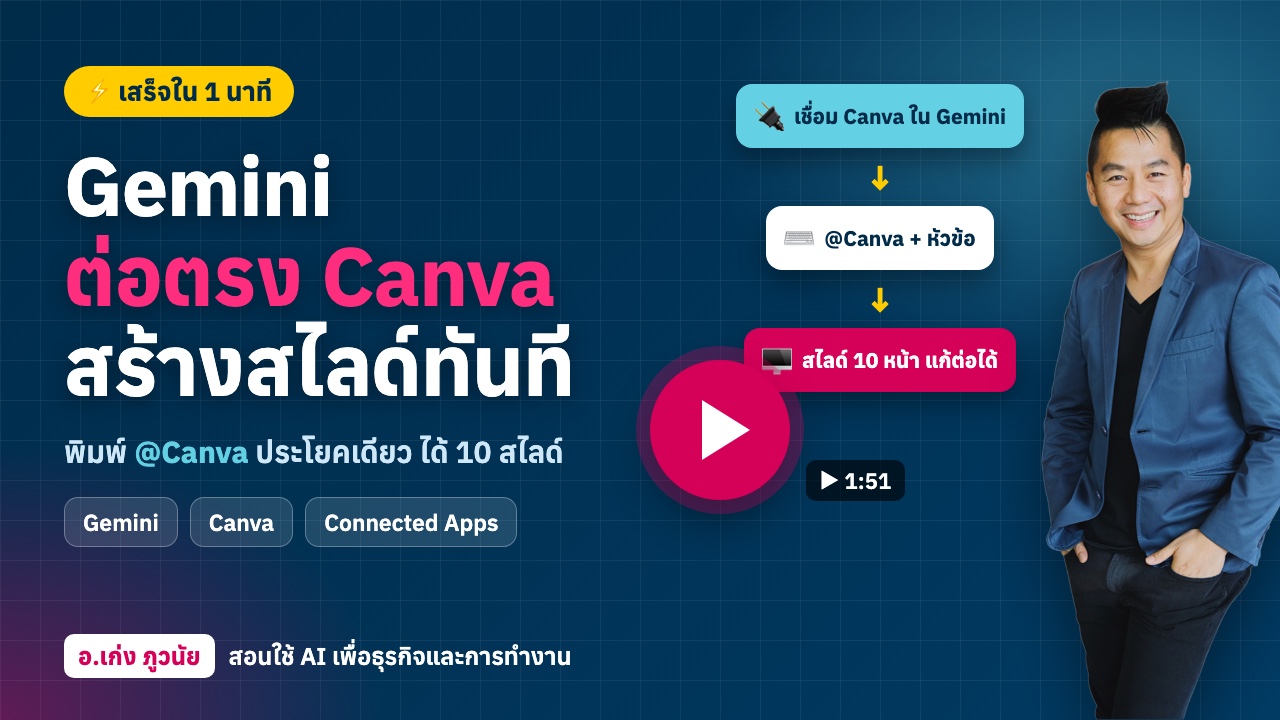
ทำสไลด์ทีไรหมดเวลาไปครึ่งวัน? ตอนนี้ Gemini เชื่อมตรงกับ Canva ได้แล้วครับ แค่พิมพ์ @Canva ตามด้วยหัวข้อ ก็ได้สไลด์สวย ๆ ทั้งชุด ภายใน 1 นาที ⚡
ขั้นตอนที่ 1: เปิดการเชื่อมต่อ Canva ใน Gemini
- เข้า gemini.google.com แล้วไปที่ การตั้งค่า (Settings)
- เลือก Personal Intelligence แล้วกด Connected Apps
- หา Canva แล้วเปิดสวิตช์ให้เป็นสีน้ำเงิน
- ล็อกอินบัญชี Canva และกดอนุญาตการเชื่อมต่อ (ครั้งแรกครั้งเดียว)
ขั้นตอนที่ 2: พิมพ์ @Canva แล้วสั่งงาน
กลับมาที่หน้าแชท พิมพ์ @Canva แล้วตามด้วยสิ่งที่อยากได้ Prompt ที่ อ.เก่ง ใช้ในคลิป 👇
@Canva Create a professional-looking 10-slide slideshow about :
7 Techniques for Using AI for Work and Business
อยากได้สไลด์ภาษาไทย ลองพิมพ์แบบนี้ได้เลยครับ
@Canva สร้างสไลด์นำเสนอแบบมืออาชีพ 10 หน้า เป็นภาษาไทย
หัวข้อ: 7 เทคนิคใช้ AI เพื่อการทำงานและธุรกิจ โทนสีน้ำเงิน-ชมพู ดูทันสมัย
ขั้นตอนที่ 3: เปิดแก้ต่อใน Canva
Gemini จะส่งงานไปสร้างใน Canva ให้ ในคลิปได้สไลด์ 10 หน้า เช่น “Mastering AI for Work”, “Mastering AI Interaction” และ “Strategic Scenario Planning” กดเปิดใน Canva แล้วแก้ข้อความ รูป หรือสีได้ตามปกติครับ
เคล็ดลับให้สไลด์ออกมาดี
- ระบุ จำนวนหน้า และ กลุ่มผู้ฟัง เช่น ผู้บริหาร นักเรียน ลูกค้า
- บอก โทนสีหรือสไตล์ ที่ต้องการ
- ถ้ามีข้อมูลจริง แนบไฟล์หรือวางเนื้อหาไปด้วย สไลด์จะตรงงานมากขึ้น
- ตรวจตัวเลขและข้อเท็จจริงทุกครั้งก่อนนำเสนอ
💬 เสียงจากแฟนคลับในคลิปนี้
“ขอบคุณนะครับที่มาให้ความรู้ มาให้คำแนะนำ เร็วไปหน่อยดูไม่ทัน”
อ.เก่ง: บทความนี้สรุปทีละขั้นตอนไว้ให้ทำตามได้ช้า ๆ แล้วครับ 😊
คุณประเสริฐ
ดูวิธีทำแบบเห็นภาพทุกขั้นตอน
อ่านแล้วอยากเห็นของจริง? ดูคลิปสั้นแค่ 2 นาที อ.เก่ง ทำให้ดูตั้งแต่ต้นจนได้ผลงานจริงครับ 👇
ถ้าชอบเทคนิคแบบนี้ กดติดตามเพจ อ.เก่ง ภูวนัย ไว้ได้เลยครับ มีทิปส์ใช้ AI เพื่อธุรกิจและการทำงานมาให้ทุกสัปดาห์ 🙏