
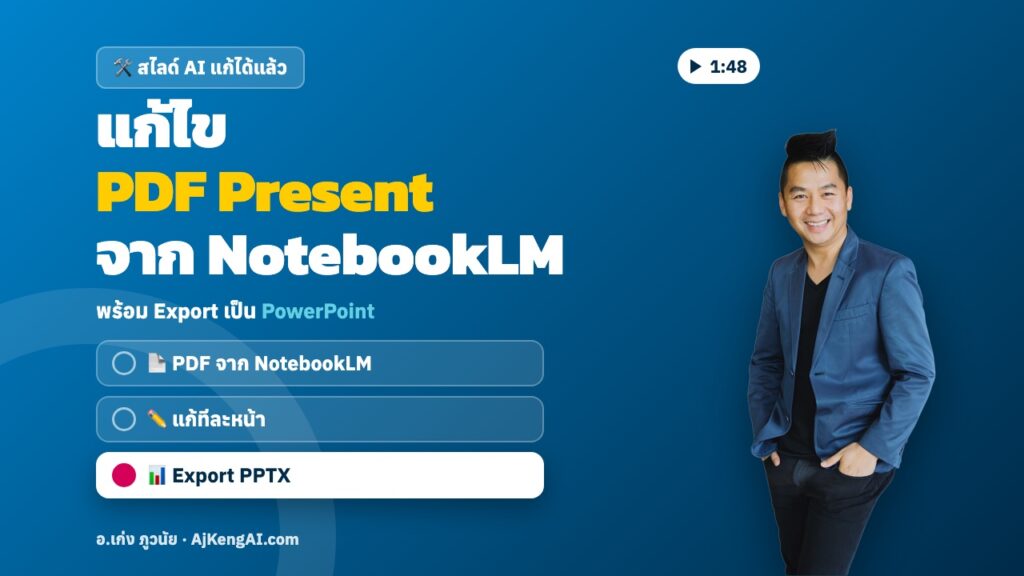
ใช้ NotebookLM ทำสไลด์ได้สวยมาก แต่ได้มาเป็น PDF ที่แก้ไขยาก คลิปนี้ อ.เก่ง พาแก้ปัญหานี้ แก้ไขได้ทีละหน้าแล้ว Export เป็น PowerPoint ครับ
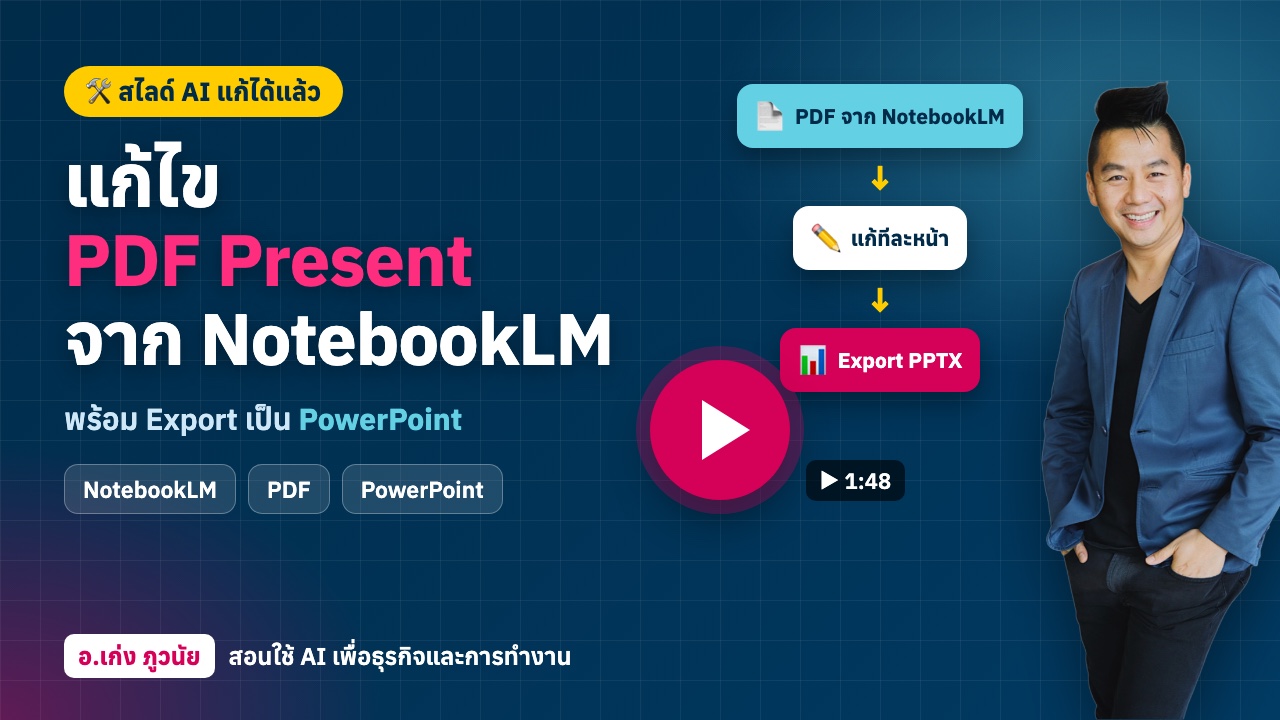
ขั้นตอนในคลิป
- สร้างสไลด์ใน NotebookLM แล้วดาวน์โหลดเป็น PDF
- อัปโหลด PDF เข้าเครื่องมือแปลงสไลด์ (ในคลิปแสดงหน้าจอแก้ไขทีละสไลด์)
- แก้ไขแต่ละหน้า เช่น ลบพื้นหลัง (Remove BG) ปรับรูปและข้อความ
- กด Export PPT ได้ไฟล์ PowerPoint ไปแก้ต่อได้
ข้อจำกัดที่ควรรู้
- ตอนนี้ ลองได้ฟรีประมาณ 4-5 หน้า
- เครดิตค่อนข้างแพง อ.เก่ง คาดว่าอีกสักพักมีคู่แข่งเพิ่ม ราคาน่าจะถูกลง
- บันทึกไฟล์ลงเครื่องได้ เมื่อ Export เป็น PowerPoint
ทางเลือกอื่น
ถ้าแค่อยากแก้ข้อความหรือย้ายองค์ประกอบในภาพสไลด์ ลองใช้ Canva Magic Layers แปลงภาพเป็นเลเยอร์ที่แก้ได้ (มีบทความแยกในหมวด Tips ครับ)
💬 เสียงจากแฟนคลับในคลิปนี้
“ชอบ ยอดเยี่ยมมากครับ”
คุณบุญถึง
“Save file ลงเครื่องได้ไหมคะ”
อ.เก่ง: ได้ครับ Export เป็นไฟล์ PowerPoint เก็บไว้ในเครื่องได้เลย
คุณ Manta
ดูวิธีทำแบบเห็นภาพทุกขั้นตอน
อ่านแล้วอยากเห็นของจริง? ดูคลิปสั้นแค่ 2 นาที อ.เก่ง ทำให้ดูตั้งแต่ต้นจนได้ผลงานจริงครับ 👇
ถ้าชอบเทคนิคแบบนี้ กดติดตามเพจ อ.เก่ง ภูวนัย ไว้ได้เลยครับ มีทิปส์ใช้ AI เพื่อธุรกิจและการทำงานมาให้ทุกสัปดาห์ 🙏