
🔥 สไลด์จาก AI แก้ไม่ได้? หมดยุคนั้นแล้วครับ!
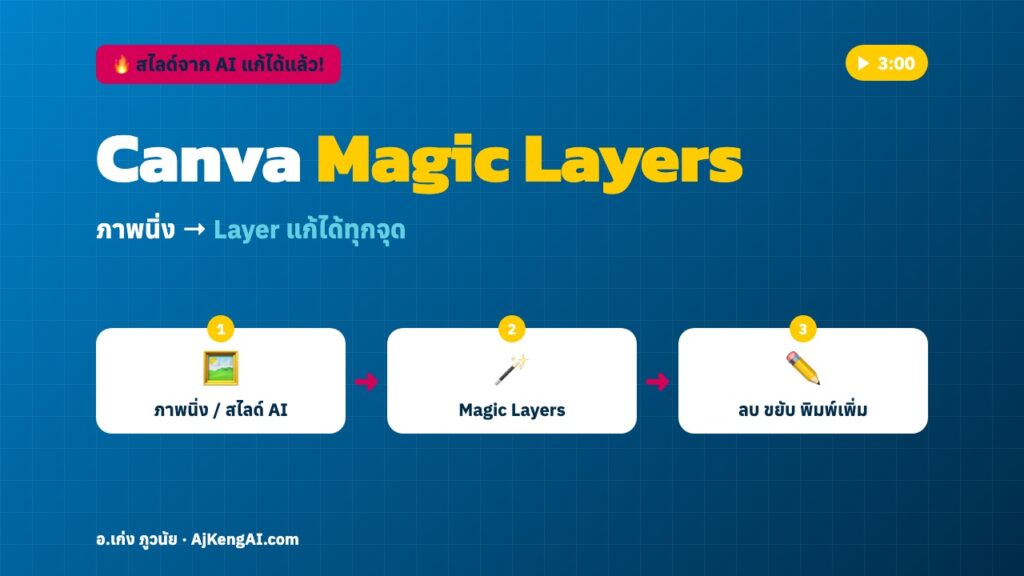
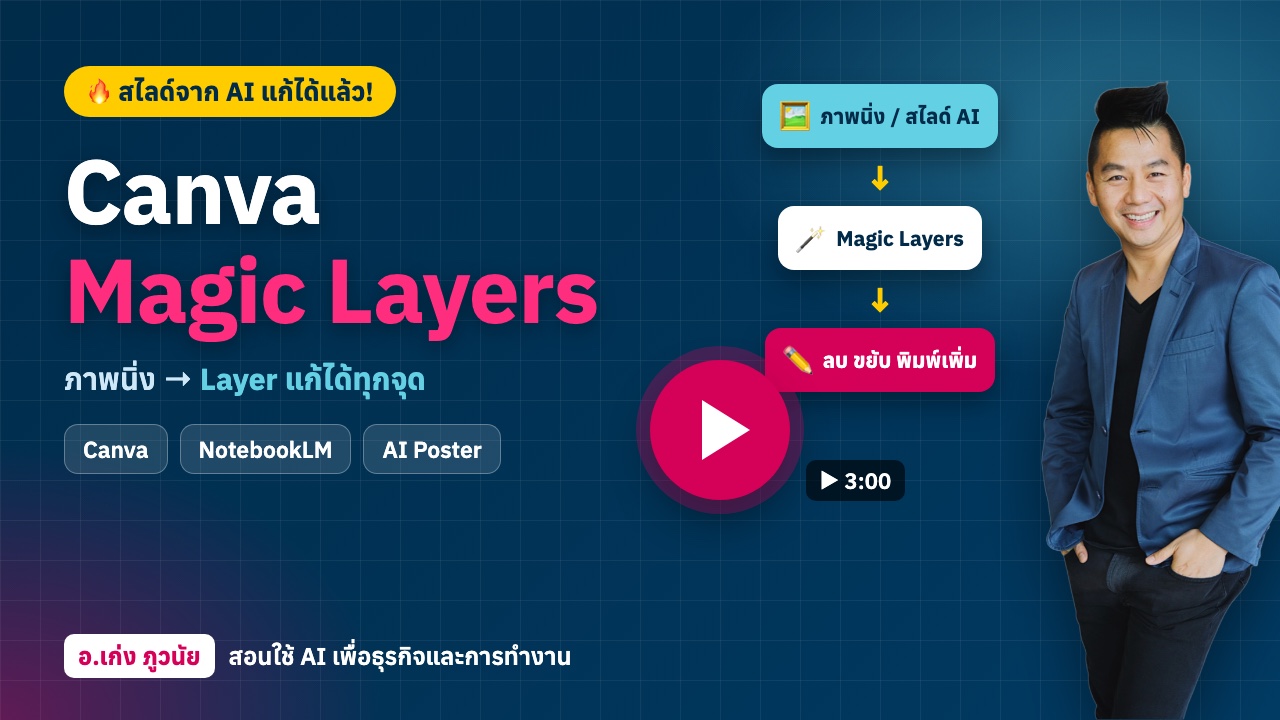
Canva ปล่อยฟีเจอร์ใหม่ “Magic Layers” แปลงภาพนิ่งให้กลายเป็น Layer แก้ได้ทุกจุด ลบได้ ขยับได้ พิมพ์เพิ่มได้!
ใครต้องใช้
- คนที่ใช้ NotebookLM สร้างสไลด์ แล้วเจอว่าแก้ข้อความไม่ได้
- คนที่ใช้ AI ทำโปสเตอร์ แล้วอยากแก้คำผิดหรือขยับองค์ประกอบ
ขั้นตอนใช้งาน
- อัปโหลดภาพหรือสไลด์เข้า Canva
- คลิกที่ภาพ แล้วเลือกเครื่องมือ Magic Layers (ในเมนูแก้ไขภาพ)
- รอให้ AI แยกองค์ประกอบเป็นชั้น ๆ
- คลิกแก้ข้อความ ลบ หรือย้ายตำแหน่งได้ตามต้องการ
ข้อสังเกตจากแฟนคลับ
- ข้อความที่แยกออกมาแก้ได้ แต่ ฟอนต์อาจไม่ตรงกับต้นฉบับ ควรเลือกฟอนต์ใหม่ให้ใกล้เคียง
- ถ้ายังไม่เห็นเมนู Magic Layers ฟีเจอร์อาจยังทยอยเปิดให้บางบัญชี ลองอัปเดตแอปหรือรอสักระยะ
💬 เสียงจากแฟนคลับในคลิปนี้
“เป็นประโยชน์มาก ๆ เลย…ขอบคุณค่ะ”
คุณ Anocha
“แก้ไขได้ แต่ฟอนต์จะเหมือนเดิมครับ”
คุณจัมโบ้
“เปลี่ยนภาษาแล้วก็ยังไม่มี Magic Layer ค่ะ อ.เก่ง”
อ.เก่ง: ฟีเจอร์ใหม่ของ Canva มักทยอยเปิดให้ทีละกลุ่มบัญชีครับ ลองอัปเดตแอปหรือรอสักระยะนะครับ
คุณนิตยา
💬 อยากได้ไอเดียและเทคนิคเพิ่มเติม ไปคอมเมนต์คำว่า “Magic” ใต้คลิปบน Facebook ได้เลยครับ
ดูวิธีทำแบบเห็นภาพทุกขั้นตอน
อ่านแล้วอยากเห็นของจริง? ดูคลิปสั้นแค่ 3 นาที อ.เก่ง ทำให้ดูตั้งแต่ต้นจนได้ผลงานจริงครับ 👇
ถ้าชอบเทคนิคแบบนี้ กดติดตามเพจ อ.เก่ง ภูวนัย ไว้ได้เลยครับ มีทิปส์ใช้ AI เพื่อธุรกิจและการทำงานมาให้ทุกสัปดาห์ 🙏