
ทำสไลด์นำเสนอทีไร หมดเวลาไปกับการคิดเนื้อหา หารูป จัดหน้า เปลี่ยนสีทีละหน้า… ทั้งที่จริง ๆ เราแค่อยากได้สไลด์สวย ๆ ไปพรีเซนต์ 😩
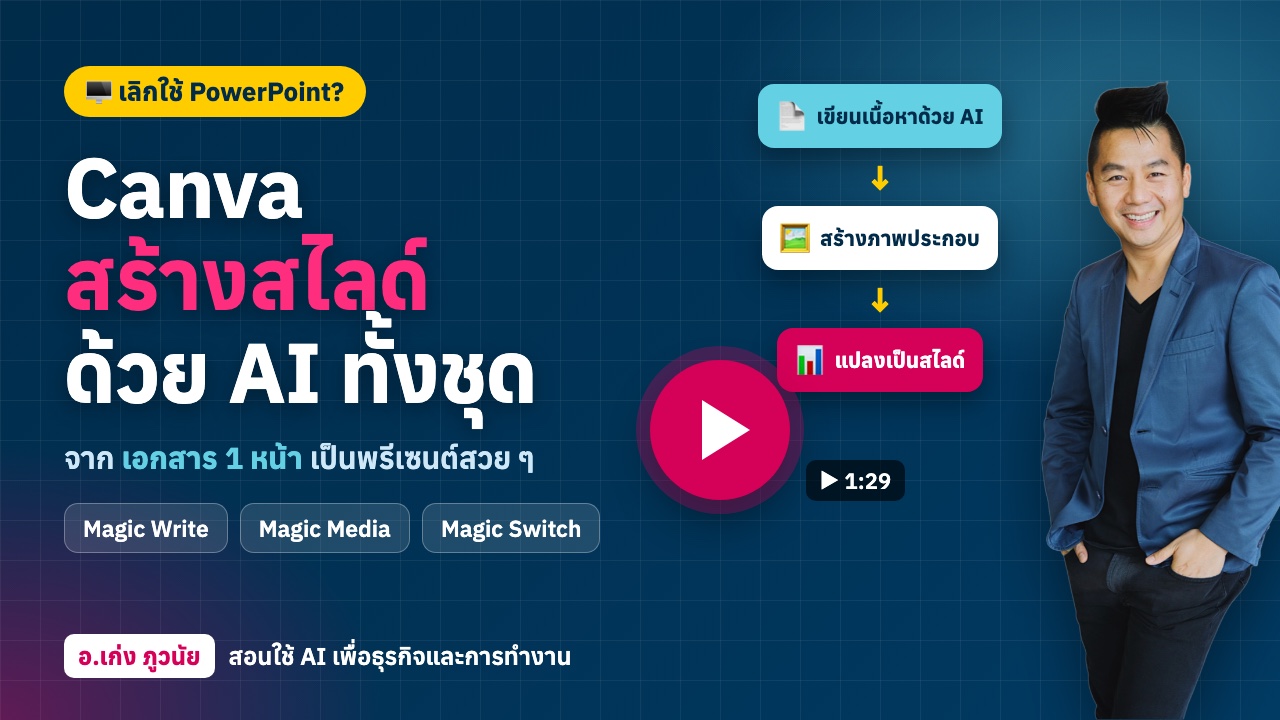
คลิปนี้ อ.เก่ง พาไปดู AI ใน Canva ที่ช่วยทำทุกขั้นตอน ตั้งแต่เขียนเนื้อหา สร้างภาพ จนแปลงเป็นสไลด์ทั้งชุด ตัวอย่างในคลิปคือหัวข้อ “2024 มีที่ไหนเที่ยวที่คุณไม่ควรพลาด” ครับ
ขั้นตอนที่ 1: ให้ Magic Write เขียนเนื้อหา
- เข้า canva.com แล้วสร้าง Doc (เอกสาร) ใหม่
- กดปุ่ม + แล้วเลือก Magic Write
- พิมพ์สั่งเป็นภาษาไทยได้เลย
เขียนบทความแนะนำ 5 สถานที่ท่องเที่ยวในประเทศไทยปี 2024 ที่คุณไม่ควรพลาด
แต่ละที่มีชื่อจังหวัดเป็นหัวข้อ และคำอธิบายสั้น ๆ 3-4 บรรทัด
ขั้นตอนที่ 2: สร้างภาพประกอบด้วย Magic Media
- วางเคอร์เซอร์ใต้หัวข้อที่ต้องการใส่รูป
- เปิดเมนู Magic Media (หรือ Text to Image) ที่แถบด้านซ้าย
- พิมพ์บรรยายภาพ เช่น
ชายหาดน้ำใส เรือหางยาว ภูเขาเขียวแล้วเลือกสไตล์ - คลิกภาพที่ชอบเพื่อแทรกลงในเอกสาร
ขั้นตอนที่ 3: แปลงเอกสารเป็นสไลด์ในคลิกเดียว
- ที่เอกสาร กดเมนู Docs to Decks / Create presentation
- เลือกธีมสไลด์ที่ชอบ
- Canva จะจัดเนื้อหาแต่ละหัวข้อเป็นสไลด์แยกหน้า พร้อมรูปให้อัตโนมัติ 🎉
ขั้นตอนที่ 4: เปลี่ยนสีตามแบรนด์ทั้งชุด
- เปิดแท็บ Design แล้วไปที่ Styles
- กด Match style to brand แล้วเลือก Brand Kit ของเรา
- สีและฟอนต์จะเปลี่ยนตามแบรนด์ทุกหน้าในคลิกเดียว
- ถ้าอยากได้ขนาดอื่น ใช้ Resize & Magic Switch แปลงเป็นโพสต์โซเชียลหรือเอกสารได้ทันที
แล้วต้องเสียเงินไหม?
ฟีเจอร์ AI ของ Canva (Magic Studio) ส่วนใหญ่อยู่ใน Canva Pro ครับ บัญชีฟรีจะลองใช้ได้แบบจำกัดจำนวนครั้ง ส่วน ครูและนักเรียน สมัคร Canva for Education ใช้ฟีเจอร์ Pro ได้ฟรี ถ้าทำสไลด์บ่อย ๆ อ.เก่ง แนะนำว่าคุ้มค่ามากครับ
เอาไปใช้กับงานจริงได้อีกเพียบ
- พนักงานออฟฟิศ: สไลด์รายงานประจำเดือน สรุปโปรเจกต์
- ฝ่ายขาย: Sale Deck แนะนำสินค้า ใส่สีตามแบรนด์บริษัท
- ครู / วิทยากร: สไลด์ประกอบการสอน ทำเสร็จในไม่กี่นาที
💬 เสียงจากแฟนคลับในคลิปนี้
“ขอบคุณ อ.เก่งภูวนัย มากค่ะ มีความตั้งใจสอนมากค่ะ”
คุณปรกชล
“ชอบครับ ทำตามไม่ทันเลยครับจารย์”
อ.เก่ง: คลิปมีเวลาแค่ 90 วินาที เลยเร็วนิดนึงครับ 😅 บทความนี้เลยสรุปทีละขั้นตอนไว้ให้ทำตามได้ช้า ๆ ครับ
คุณ Pong
“ชอบๆค่ะ Canva ต้องเสียเงินไหมค่ะ”
อ.เก่ง: ดูคำตอบในหัวข้อ “แล้วต้องเสียเงินไหม?” ด้านบนได้เลยครับ
คุณ Natta
ดูวิธีทำแบบเห็นภาพทุกขั้นตอน
อ่านแล้วอยากเห็นของจริง? ดูคลิปสั้นแค่ 1 นาทีครึ่ง อ.เก่ง ทำให้ดูตั้งแต่ต้นจนได้ผลงานจริงครับ 👇
ถ้าชอบเทคนิคแบบนี้ กดติดตามเพจ อ.เก่ง ภูวนัย ไว้ได้เลยครับ มีทิปส์ใช้ AI เพื่อธุรกิจและการทำงานมาให้ทุกสัปดาห์ 🙏